Cómo activar la licencia de Adobe Creative Cloud (Campus Virtual SHIFTA by Elisava)
Desde SHIFTA by Elisava facilitamos a nuestros estudiantes el acceso a la licencia de Adobe Creative Cloud con un coste reducido durante todo el curso académico. Podrás adquirir una licencia individual por 99 €, una tarifa muy inferior al precio de mercado (235,92 €), como apoyo a tu formación.
La licencia ofrece acceso completo a todas las aplicaciones del ecosistema Adobe, como Photoshop, Premiere Pro, After Effects, InDesign, entre muchas otras. Puedes consultar la lista completa de programas incluidos en la licencia en la página web de Adobe Creative Cloud.
Al finalizar el año académico, el Departamento de Sistemas de la Información procederá a la suspensión automática de las cuentas de correo electrónico institucionales. Esto implica la consecuente desactivación de las licencias de Adobe Creative Cloud. Se recomienda a todos los estudiantes que, antes de la conclusión del periodo académico, realicen una copia de seguridad y guarden de manera segura todos sus proyectos y documentos.
¿Cómo activar la licencia de Adobe Creative Cloud paso a paso?
Al iniciar el programa, recibirás un correo electrónico con las instrucciones y los enlaces necesarios para activar tu cuenta académica y solicitar el descuento de estudiante. Para descargar los programas incluidos en la licencia de Adobe Creative Cloud, sigue estos pasos:
- Accede a la página web de Academics Software, nuestro proveedor de cuentas de Adobe Creative Cloud.
- Utiliza tu correo electrónico institucional (…@elisava.net) para acceder a la plataforma. Deberás crear una cuenta con tus datos personales, pero recuerda introducir el correo institucional para poder vincular tu usuario con el descuento de estudiante.
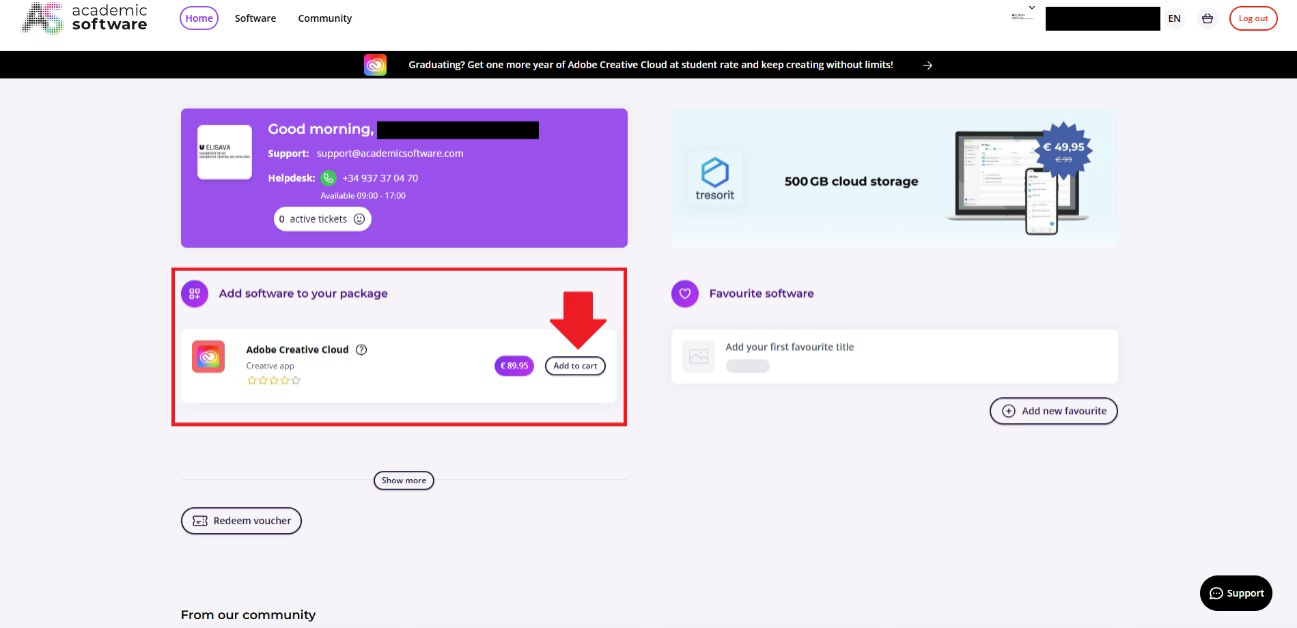
- En la página principal de Academics Software, te aparecerá la opción de añadir la suite de Adobe Creative Cloud. Añádela al cesto de compra.
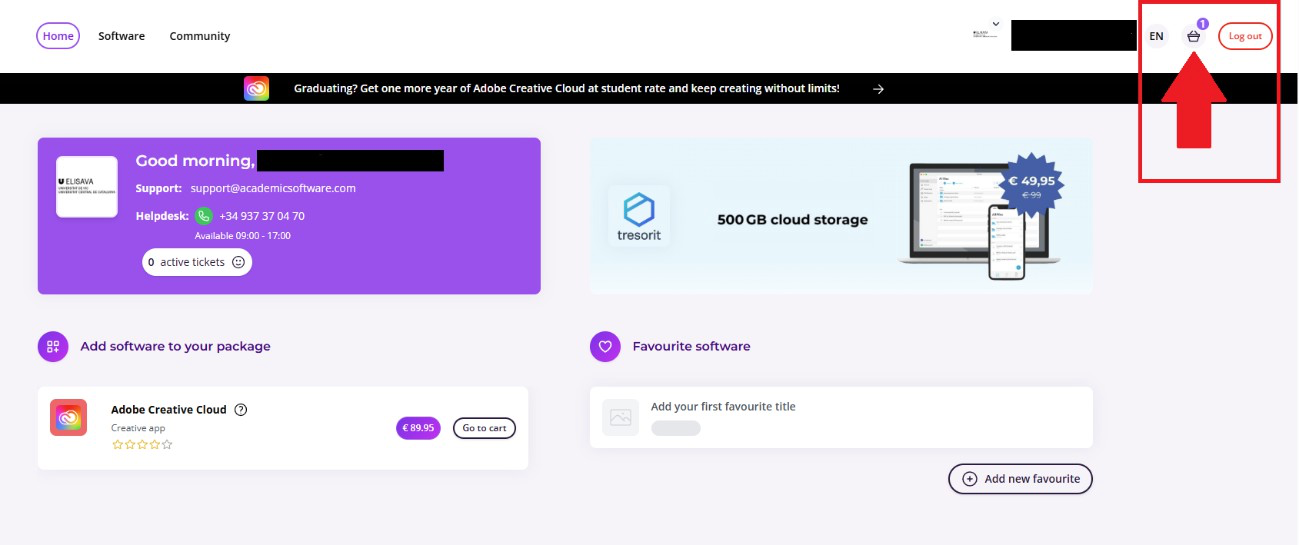
- Una vez añadida, accede al cesto de compra situado en la esquina superior derecha de la pantalla.
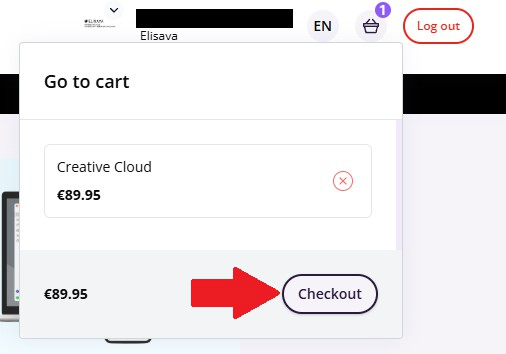
- Dentro del cesto de compra, deberás confirmar el pago. Revisa que el descuento de estudiante se esté aplicando correctamente antes de continuar.
- Acepta los términos y condiciones de la compra en Academics Software marcando la casilla correspondiente.
- Una vez marcada la casilla, el sistema te permitirá continuar para elegir el método de pago.
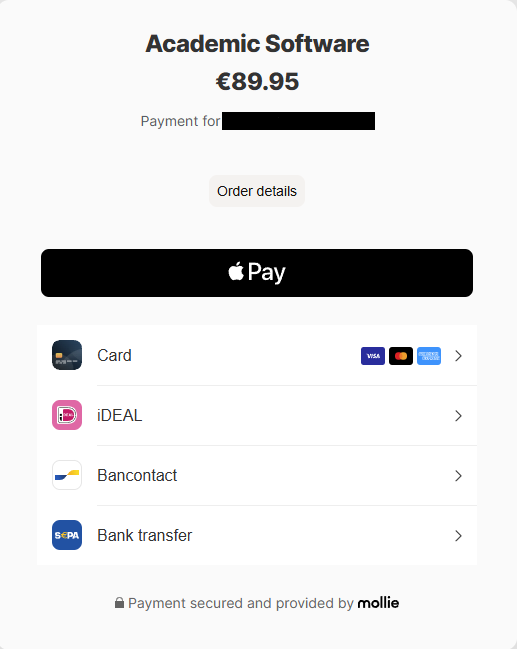
- Elige la plataforma de pago que prefieras para formalizar la compra y completa el proceso como en cualquier otra compra online.


Una vez completado el proceso de compra y activación, podrás descargar e instalar las aplicaciones de Adobe Creative Cloud en tu ordenador e iniciar sesión con tu cuenta vinculada al correo institucional para disfrutar de todas las funcionalidades durante el curso académico.
¿Le ha sido útil este artículo?
¡Qué bien!
Gracias por sus comentarios
¡Sentimos mucho no haber sido de ayuda!
Gracias por sus comentarios
Sus comentarios se han enviado
Agradecemos su esfuerzo e intentaremos corregir el artículo