Solución de problemas de acceso a la sala de videoconferencia
Si estás experimentando problemas para unirte a una sesión en directo, esta guía te ayudará a identificar y solucionar los dos problemas más comunes de acceso a nuestras salas de videoconferencia. Primero, deberás identificar cuál de las siguientes situaciones describe mejor tu problema.
1. Aparece «Error Code:1011» o no puedes entrar a la Sala de Videoconferencias
Si al intentar unirte a la sesión te encuentras con un mensaje de error que dice «Error Code:1011», la página no carga o simplemente no puedes pasar de la pantalla de acceso, es muy probable que la sesión no haya comenzado todavía.
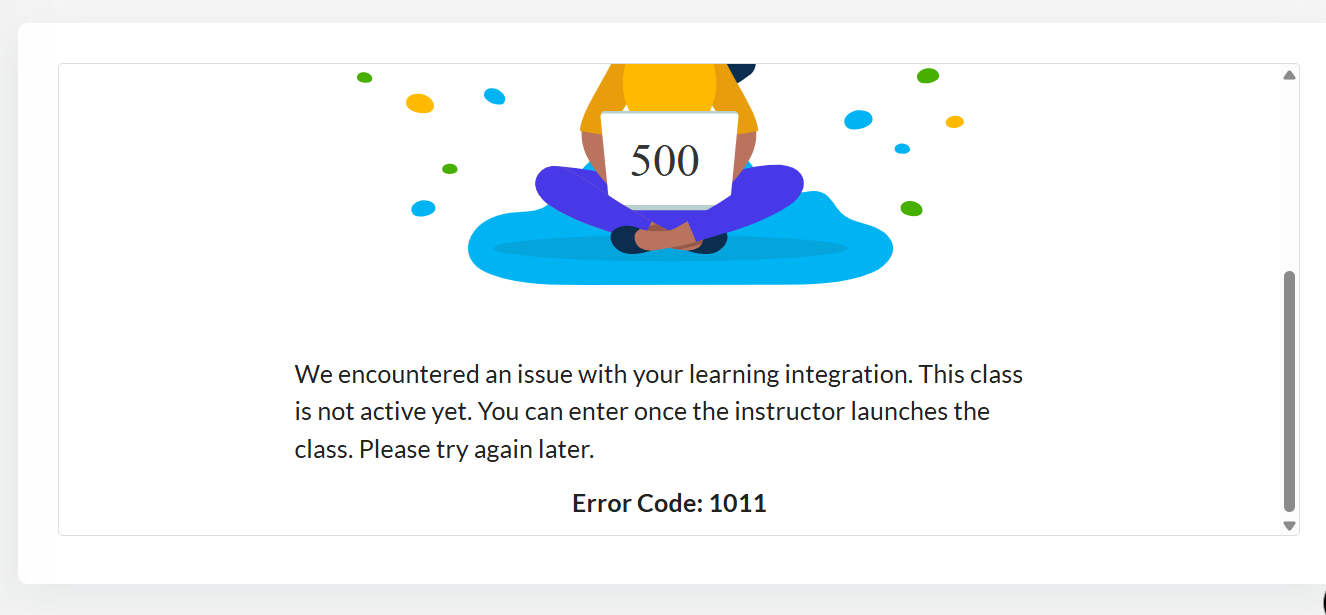
Probablemente, la Sala de Videoconferencias aún no ha sido iniciada por tu profesor. En nuestro sistema, la sala virtual se crea y se activa únicamente cuando el profesor accede por primera vez.
¿Qué puedes hacer?
- Espera unos minutos y refresca la página. Es posible que estés intentando acceder antes de que el profesor haya puesto en marcha la sesión.
- Revisa el Planning de la Asignatura y asegúrate de que la sesión está programada y el horario establecido.
- Si has esperado varios minutos después de la hora de inicio y el problema persiste, ponte en contacto con tu profesor para confirmar si ya ha comenzado la sesión.
2. Has entrado a la Sala de Videoconferencias, pero lo ves todo negro
Si has conseguido acceder, la página ha cargado, pero la pantalla está completamente negra, no puedes ver la cámara de tu profesor ni la de tus compañeros, pero sí los escuchas, muy probablemente tu usuario no haya sido «verificado» correctamente por el profesor. Aunque estás «dentro» de la sala, el sistema no te ha concedido los permisos para recibir el vídeo y el audio.
¿Qué puedes hacer?
- Revisa los permisos del navegador. Asegúrate de haber concedido permisos a tu navegador para usar la cámara y el micrófono.
- Refresca la página. Presiona F5 (o CMD + R en Mac) para forzar al sistema a intentar verificarte de nuevo. También puedes probar a salir y volver a entrar. Cierra la pestaña de la videoconferencia y utiliza el enlace para acceder de nuevo.
- Prueba con otro navegador. Si el problema continúa, asegúrate de que estás intentando acceder desde un navegador compatible (Google Chrome es el más adecuado).
- Solicita al profesor que te verifique. El docente tiene la capacidad de verificar usuarios desde la herramienta de participantes.
Si has seguido todos los pasos de esta guía y aún no puedes acceder o ver tu clase, te recomendamos algunas acciones adicionales. Revisa que tu conexión a internet sea estable o reinician tu ordenador para resolver cualquier problema temporal.
Si nada de lo anterior funciona, ponte en contacto con nuestro equipo de Soporte a través de soporte@weareshifta.com.
¿Le ha sido útil este artículo?
¡Qué bien!
Gracias por sus comentarios
¡Sentimos mucho no haber sido de ayuda!
Gracias por sus comentarios
Sus comentarios se han enviado
Agradecemos su esfuerzo e intentaremos corregir el artículo