Guía para Redirigir Correos de Outlook a una Cuenta Personal
Tu usuario del Campus Virtual de SHIFTA by Elisava está vinculado a tu cuenta de correo institucional (@elisava.net) y no es posible modificarlo. Si deseas recibir todas las notificaciones y avisos electrónicos del Campus Virtual desde una única bandeja de entrada, puedes configurar tu cuenta institucional para que reenvíe automáticamente todos los mensajes que recibas a tu dirección de correo personal. En esta guía, te mostramos cómo hacerlo paso a paso.
Pasos a Seguir
- Inicia sesión en Outlook: Accede a la versión web de Outlook e introduce tus credenciales institucionales.
- Accede a Configuración: Haz clic en el icono de engranaje (⚙️) en la esquina superior derecha.
- Ver toda la configuración de Outlook: En el menú que se despliega, selecciona esta opción.
- Ve a la sección de Reenvío: En la nueva ventana, ve a «Correo» y luego a la subsección «Reenvío».
- Habilita el reenvío: Marca la casilla «Habilitar el reenvío» y escribe la dirección de correo personal a la que deseas reenviar los mensajes.
- Guarda los cambios: Para finalizar, haz clic en el botón «Guardar».
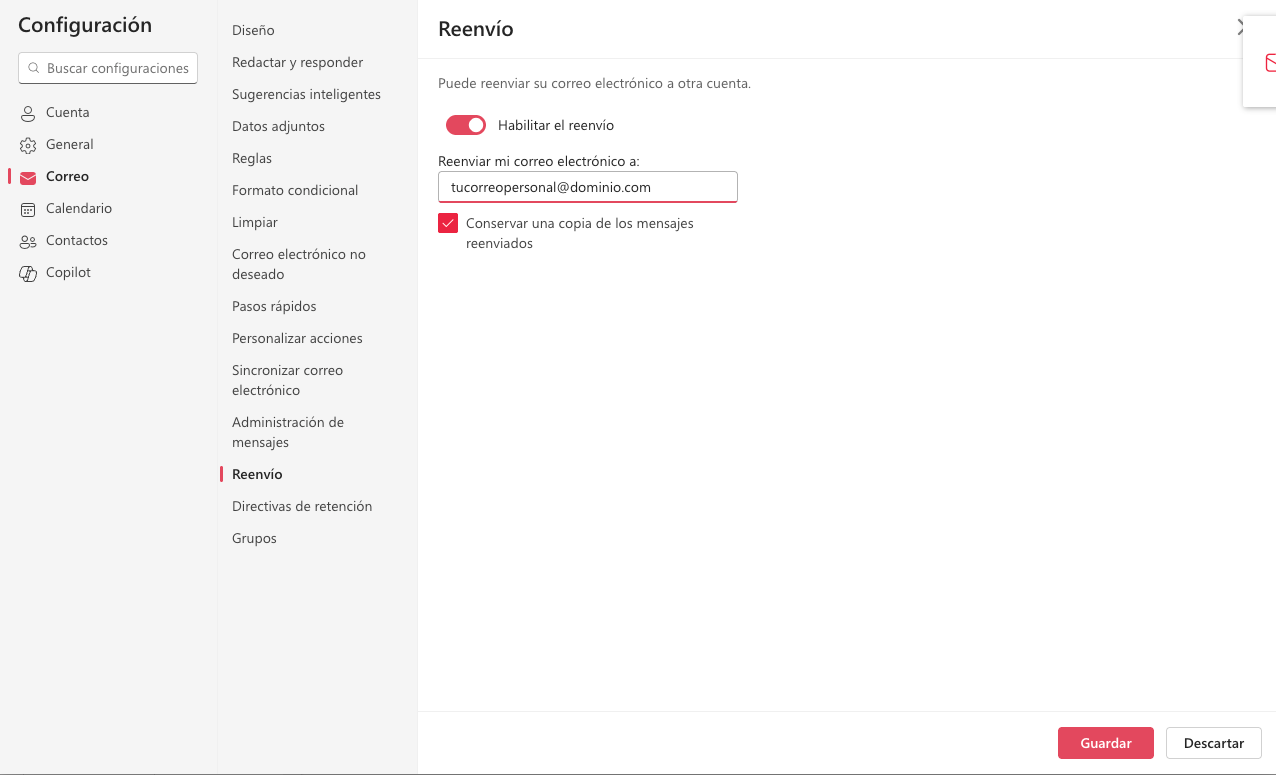
Nota importante: Te recomendamos marcar la casilla «Conservar una copia de los mensajes reenviados». De esta forma, mantendrás una copia de seguridad de todos los correos en tu cuenta de Outlook institucional.
¡Y eso es todo! A partir de este momento, todos los correos nuevos que lleguen a tu cuenta institucional se redirigirán automáticamente a la dirección que has especificado.
¿Le ha sido útil este artículo?
¡Qué bien!
Gracias por sus comentarios
¡Sentimos mucho no haber sido de ayuda!
Gracias por sus comentarios
Sus comentarios se han enviado
Agradecemos su esfuerzo e intentaremos corregir el artículo